
Noch ist Ubuntu Oneiric (11.10) nicht erschienen, die nächste Ubuntu-Version befindet sich derzeit in der Beta-Phase. Für alle Neugierigen gibt es hier aber bereits ein erstes HowTo – es geht um die Installation der GNOME Shell. Seit Ubuntu Natty (11.04) ist Unity die Standardoberfläche von Ubuntu. Für die Ubuntu-Nutzer, die lieber die GNOME Shell nutzen möchten, gibt’s hier eine kleine Erklärung. In Ubuntu Oneiric ist es im Gegensatz zu Ubuntu Natty endlich möglich, die GNOME Shell parallel zu Unity zu betreiben. Für Ubuntu Natty funktioniert diese Anleitung leider nicht.
Installation
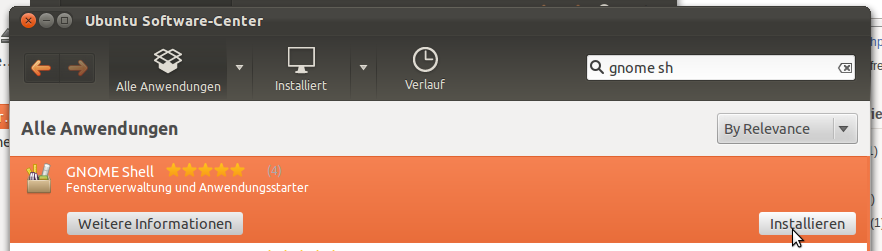
Die GNOME Shell kann ab Ubuntu Oneiric ganz einfach über das Ubuntu Software Center installiert werden. Dabei muss prinzipiell nur nach GNOME Shell gesucht und auf Installieren geklickt werden.
Nun muss man sich kurz abmelden und auf das Zahnrad klicken, welches sich rechts neben dem Namen des Benutzers befindet. Ein Klick auf GNOME genügt und beim nächsten Login startet die GNOME Shell auch schon.
Konfiguration
Da Ubuntu standardmäßig auf Unity setzt, ist die GNOME Shell nicht ganz optimal vorkonfiguriert. Mit ein paar Handgriffen ist es aber ein Leichtes, das nachzuholen.
Für die Anpassung der GNOME Shell sollte das GNOME Tweak Tool (Erweiterte Einstellungen) nachinstalliert werden. Dieses kleine Programm ermöglicht es, ein paar zusätzliche Einstellungen vornehmen zu können.

Beispielsweise unterstützt das Ubuntu Ambiance Theme die GNOME Shell noch nicht wirklich. Fensterrahmen und Fensterinhalt passen nicht zusammen. Deshalb empfehle ich, das Fensterdesign an die Fensterleisten anzupassen und im GNOME Tweak Tool unter Thema das Gtk+ Thema von Ambiance auf Adwaita umzustellen.

Mit einem Klick rechts oben auf den Benutzernamen und einem weiteren Klick auf Systemeinstellungen erreicht man das Kontrollzentrum des GNOME-Desktops. Hier lässt sich beispielsweise auch das originale, blau gestreifte GNOME-Hintergrundbild zu aktivieren, welches von Design und Farbe besser zum Desktop passt.
Weitere Tipps
Wer noch ein Stück näher zum Vanilla-GNOME kommen will, der kann zwei weitere Dinge verändern. Zum einen kann das Musikabspielprogramm Banshee durch das besser in den Desktop passende Rhythmbox ersetzt werden. Zum anderen können die zu Unity gehörenden Overlay Scrollbars abgeschaltet werden, sodass die Vanilla-GNOME-Scrollleisten angezeigt werden.
sudo apt-get remove overlay-scrollbar
sudo echo "export LIBOVERLAY_SCROLLBAR=0" > /etc/X11/Xsession.d/80overlayscrollbars
Viel Spaß …
… mit der neuen GNOME Shell!

Schreibe einen Kommentar